
Пошаговое руководство по настройке и учету эквайринга в программе «1С:Бухгалтерия 8.3», охватывающее все этапы от активации функционала до закрытия счета 57.03. Из статьи вы узнаете, как правильно оформить договор с банком, отразить розничные продажи по картам и корректно учесть банковскую комиссию.
В этой статье:
1. Включаем функционал «Платежные карты»
По умолчанию раздел с эквайрингом в 1С скрыт. Чтобы его активировать:
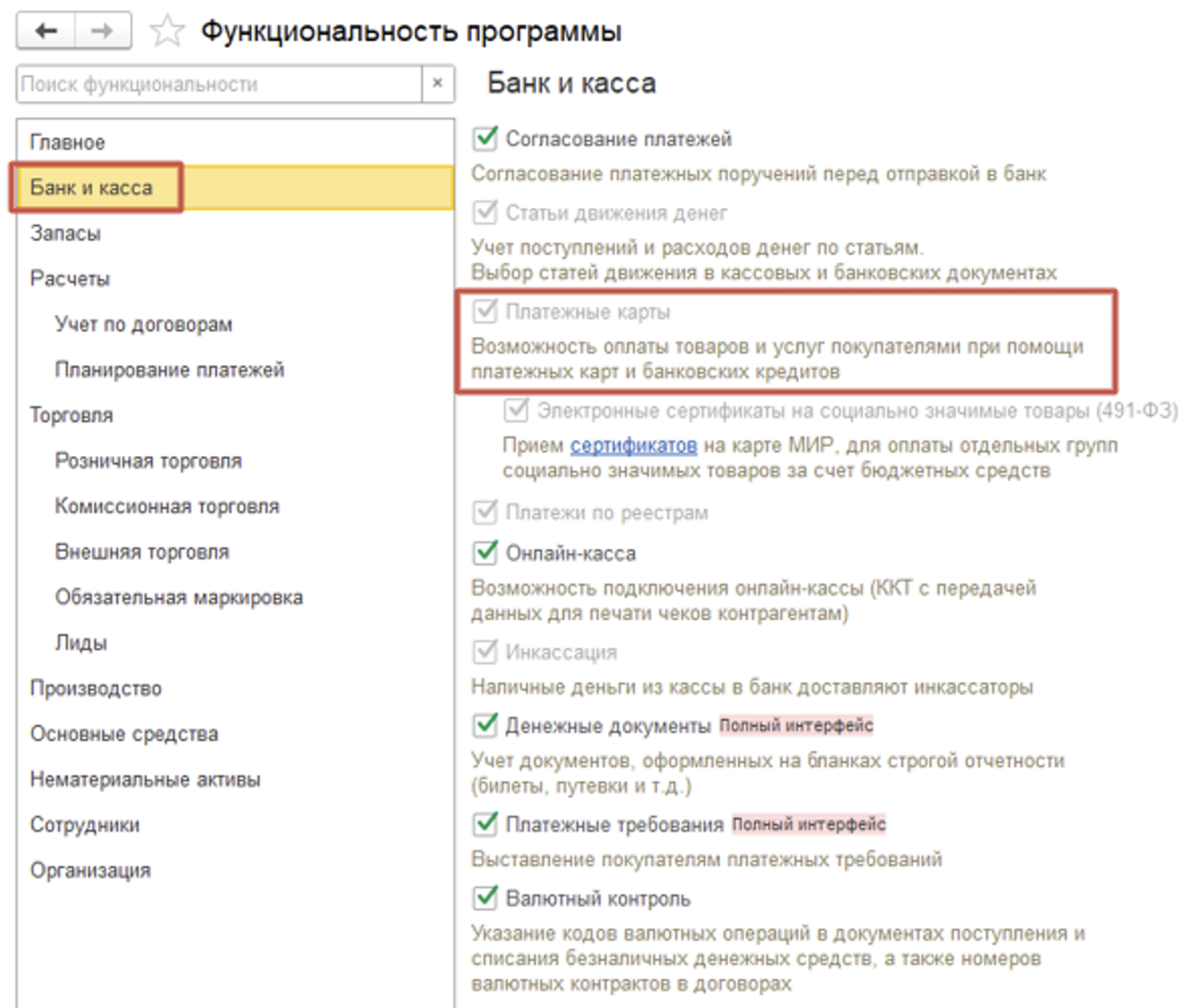
- Перейдите в раздел «Главное» → «Настройки» → «Функциональность».
- Откройте вкладку «Банк и касса».
- Установите флажок «Платежные карты».
- Нажмите «Записать и закрыть».
2. Создаем договор эквайринга с банком
Договор на обслуживание терминала не является договором купли-продажи или поставки. В 1С его оформляют как «Прочее»:
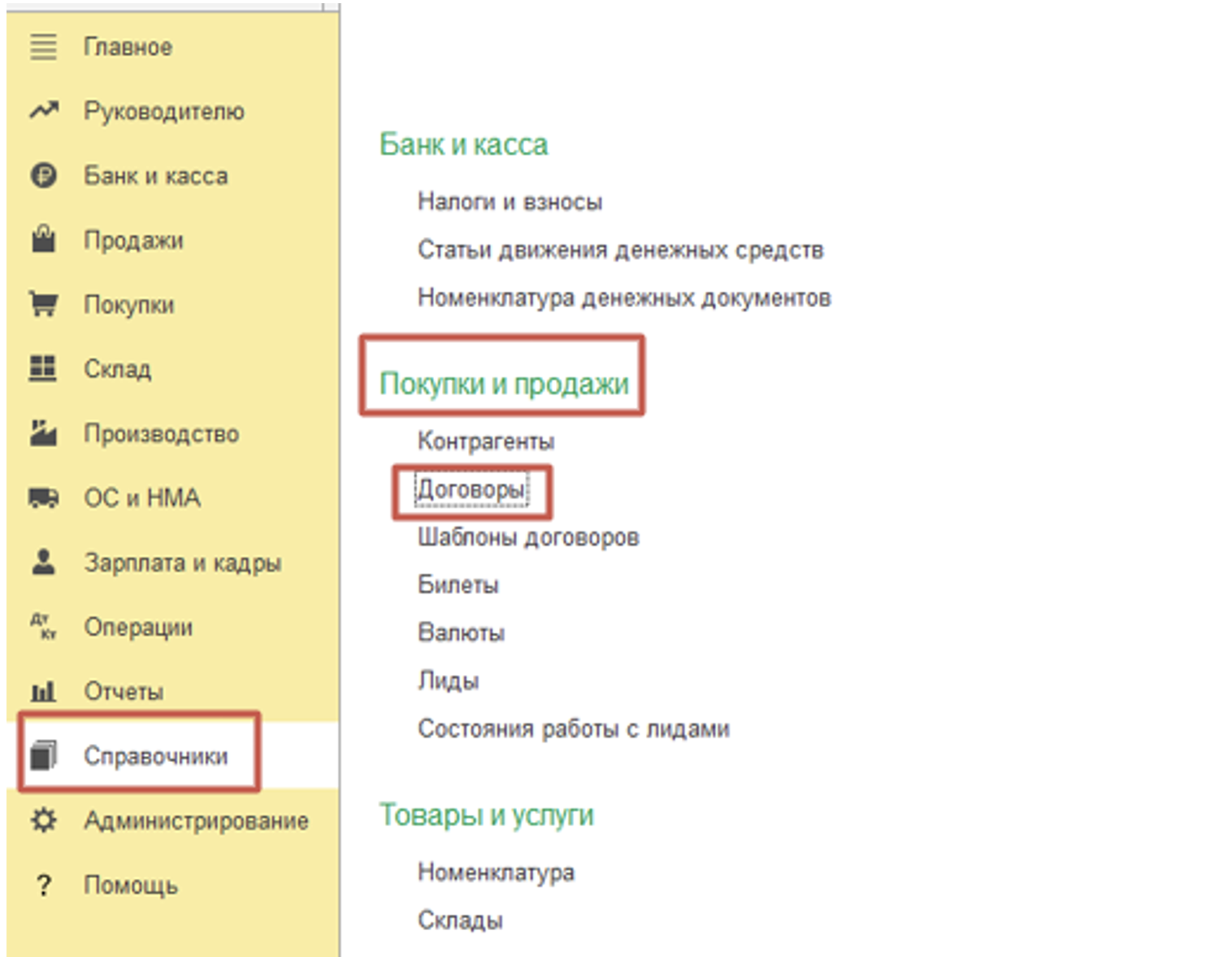
- Перейдите в справочник «Договоры» (раздел «Справочники» → «Покупки и продажи» → «Договоры»).
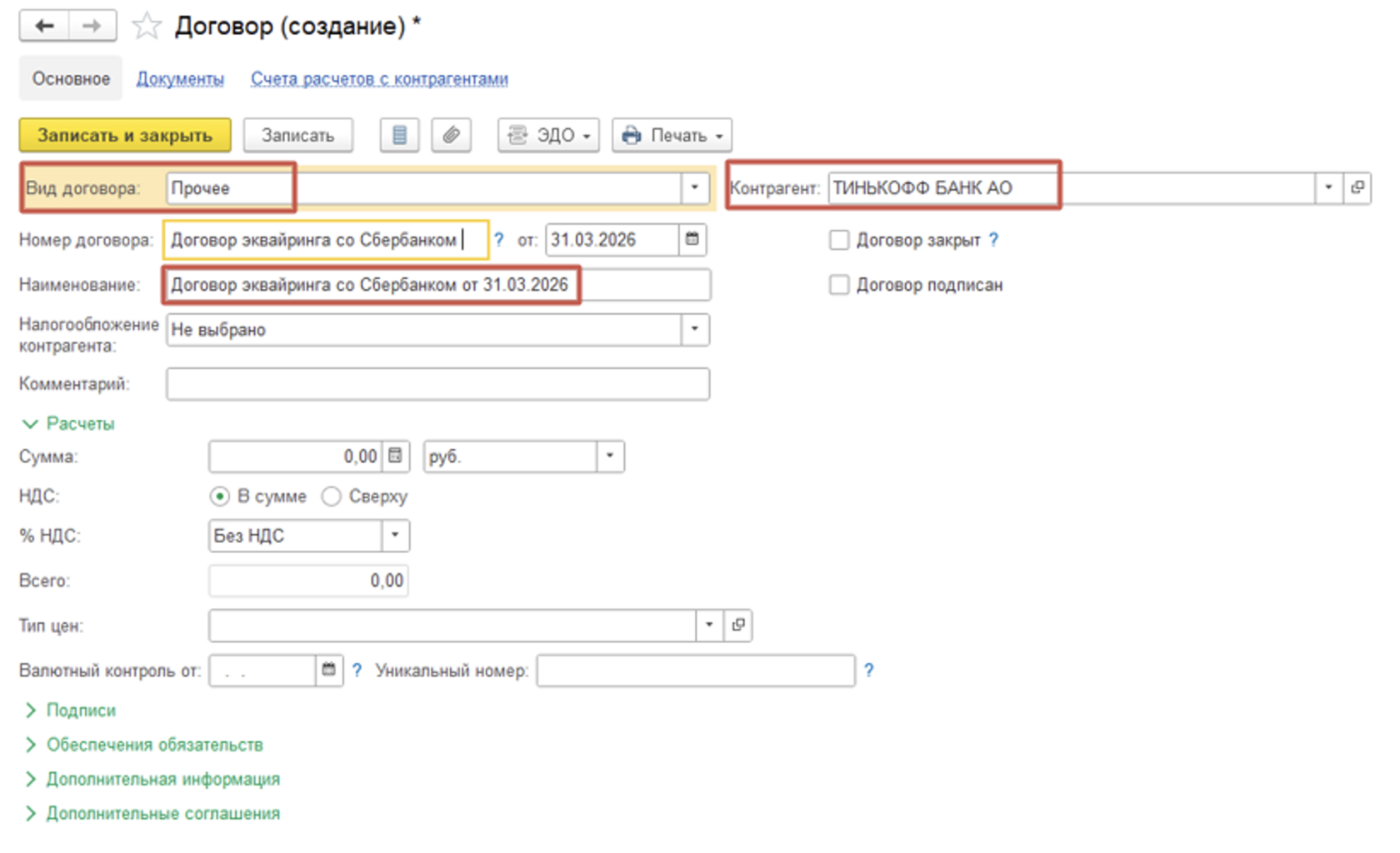
- Нажмите «Создать». В поле «Вид договора» выберите «Прочее».
- В наименовании укажите, например: «Договор эквайринга со Сбербанком от 31.03.2026».
- В качестве контрагента выберите ваш банк-эквайер.
- Обязательно укажите валюту договора (рубли) и нажмите «Записать».
В клубе «Бухгалтерский квартал» открыт раздел «Мастер 1С», где вас ждут 90 коротких видеоуроков с пошаговыми инструкциями по разным участкам учета. Не тратьте время на самостоятельный поиск решений — забирайте готовый опыт бухгалтеров-практиков и станьте экспертом, для которого в 1С нет невыполнимых задач.
3. Настраиваем «Вид оплаты» для карт и кредитов
Настраиваем специальный справочник «Виды оплат».
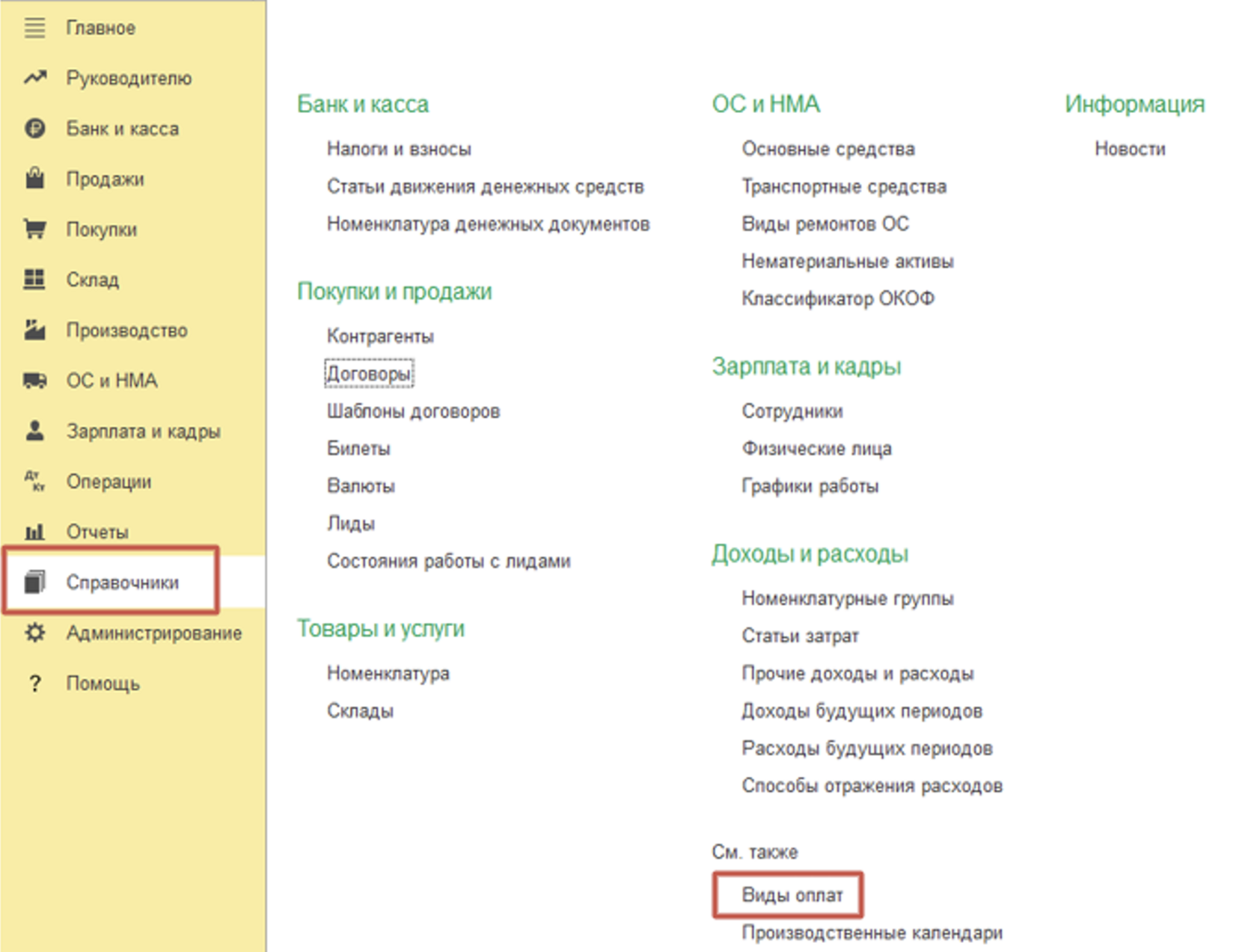
- Раздел «Банк и касса» → «Справочники и настройки» → «Виды оплат».
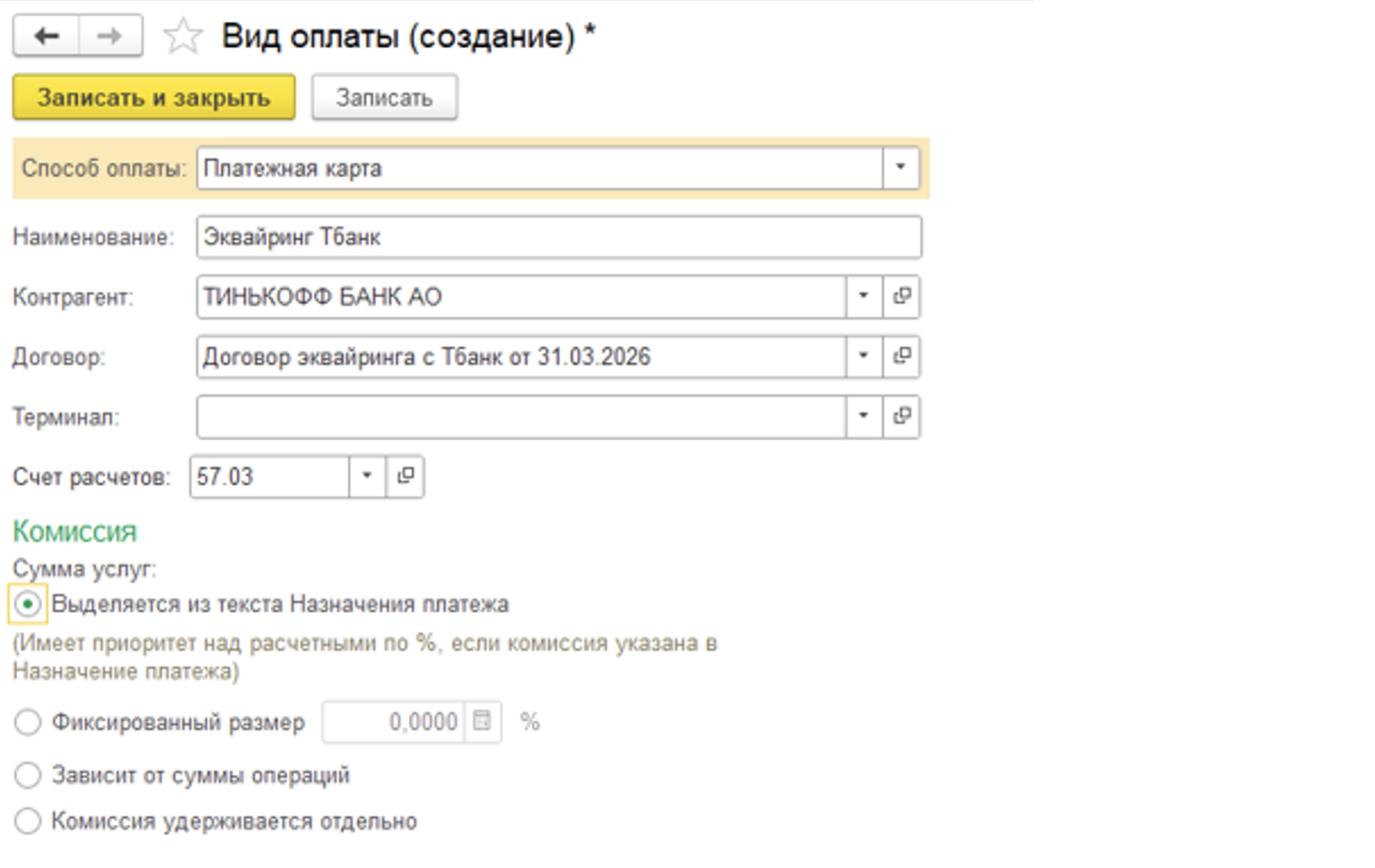
- Создайте новый элемент:
- Наименование: Оплата банковской картой (или «Эквайринг»).
- Вид оплаты: выберите «Платежная карта» (или «Банковский кредит», если продаете в кредит).
- Контрагент: укажите ваш банк.
- Договор: выберите созданный выше договор эквайринга.
- Счет расчетов: укажите 57.03 «Продажи по платежным картам».
- Заполните блок «Комиссия банка»:
------ При необходимости можно настроить комиссию от суммы операций.
4. Отражаем оплату по карте в розничном магазине
Если у вас автоматизированная торговая точка (касса связана с 1С), используйте документ «Отчет о розничных продажах».
- Перейдите в раздел «Продажи» → «Розничные продажи» → «Отчеты о розничных продажах».
- Создайте новый документ, укажите склад с типом «Розничный магазин».
- На вкладке «Товары» заполните список проданных позиций (через кнопку «Подбор» или сканер штрихкодов).
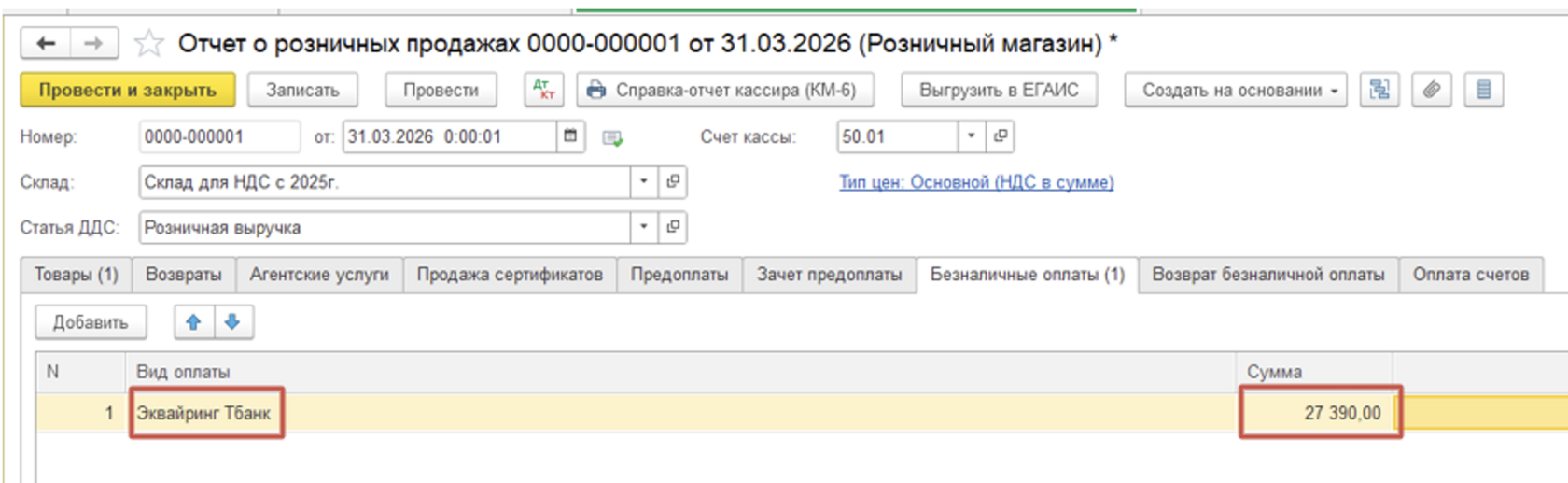
- Перейдите на вкладку «Безналичные оплаты».
- Добавьте новую строку.
- В поле «Вид оплаты» выберите созданный нами ранее вариант («Оплата банковской картой» или «Эквайринг»)).
- В поле «Сумма» укажите, сколько рублей было оплачено через терминал.
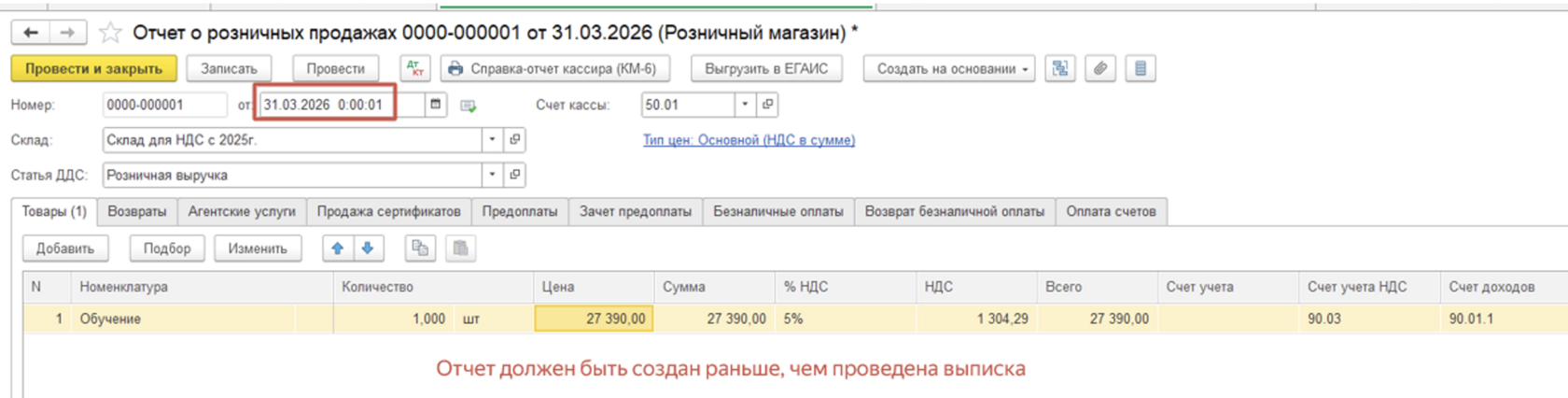
Если применяете НДС, то важно, чтобы отчет был проведен раньше, чем выписка, для того, чтобы, в КУДИР сумму встала верная, НДС исключается из доходов.
5. Получаем деньги от банка на расчетный счет
Операцию по зачислению средств по эквайрингу оформляем банковской выпиской.
- Раздел «Банк и касса» → «Банк» → «Банковские выписки».
- Нажмите «Поступление». Заполните стандартные поля (входящий номер, дата, сумма и т.д.).
- Вид операции. Выберите «Поступления от продаж по платежным картам и банковским кредитам».
- В открывшемся документе:
- Плательщик - ваш банк-эквайер.
- Счет расчетов 51 .
- Счет учета 57.03.
- Укажите размер комиссии.
- Счет затрат по услугам банка: 91.02 «Прочие расходы».
- Статья расходов: выберите «Расходы на услуги банков» (из справочника «Прочие доходы и расходы»).
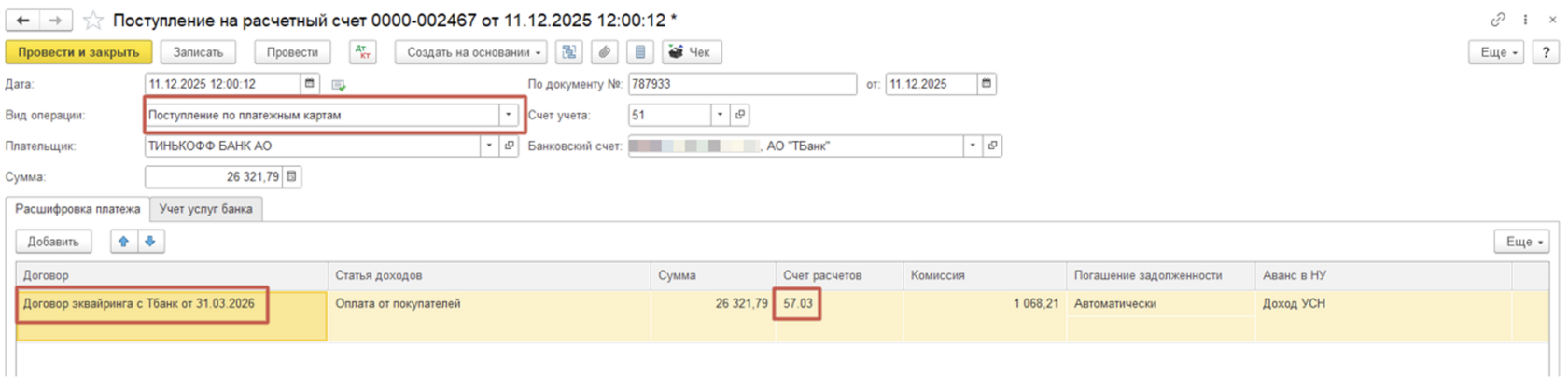
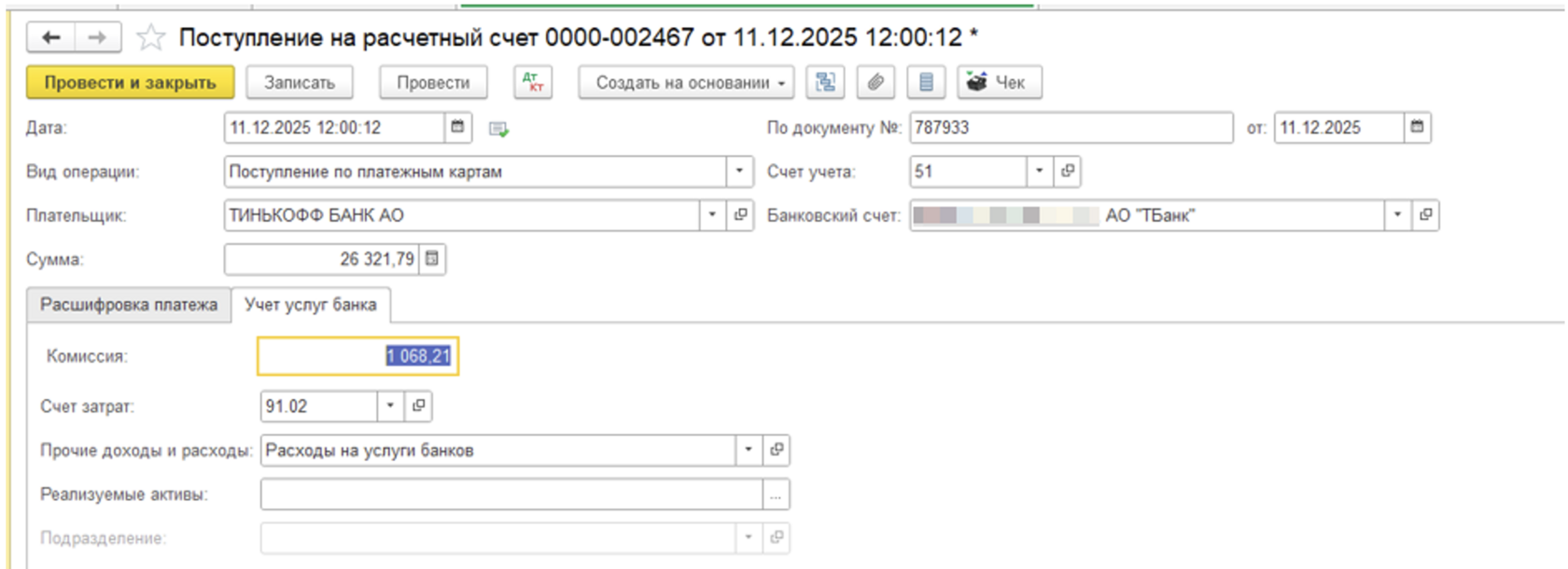
6. Закрытие счета 57.03
После того как вы провели оба документа (продажу и поступление от банка), сальдо по счету 57.03 должно закрыться.
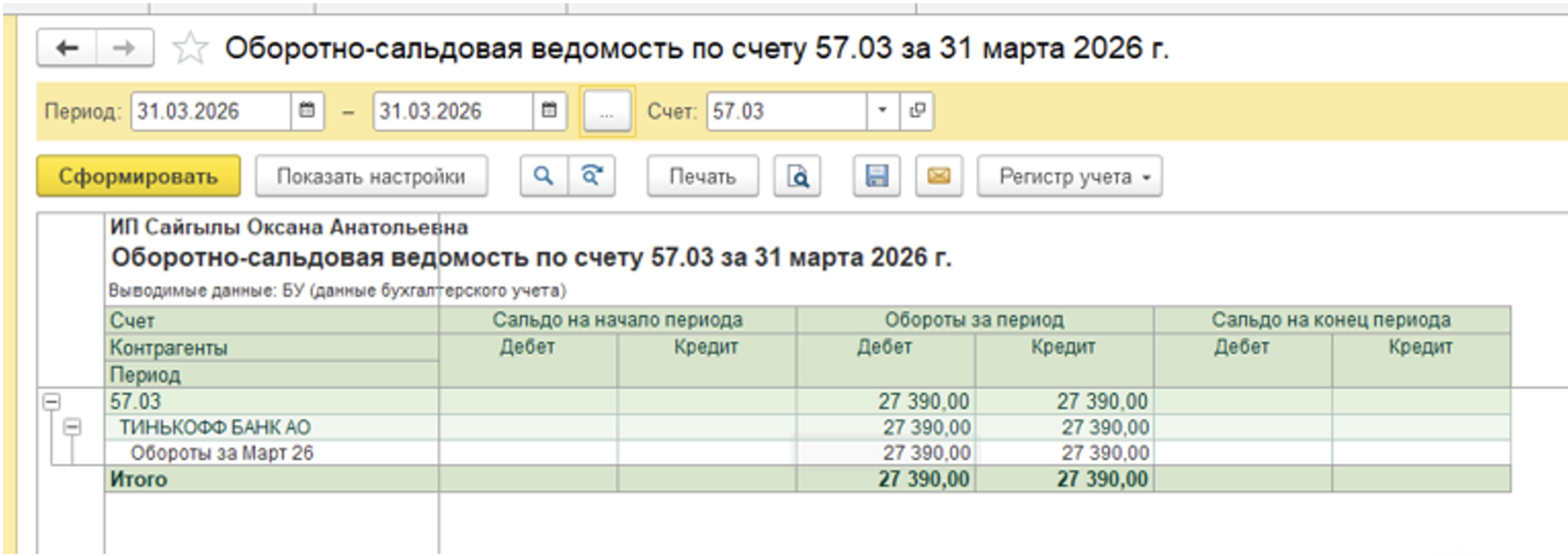
Если остаток есть в ОСВ — значит, какая-то сумма от покупателей еще не поступила на расчетный счет или вы ошиблись в сумме комиссии. Если сальдо минусовое и горит красным - это 100% ошибка.
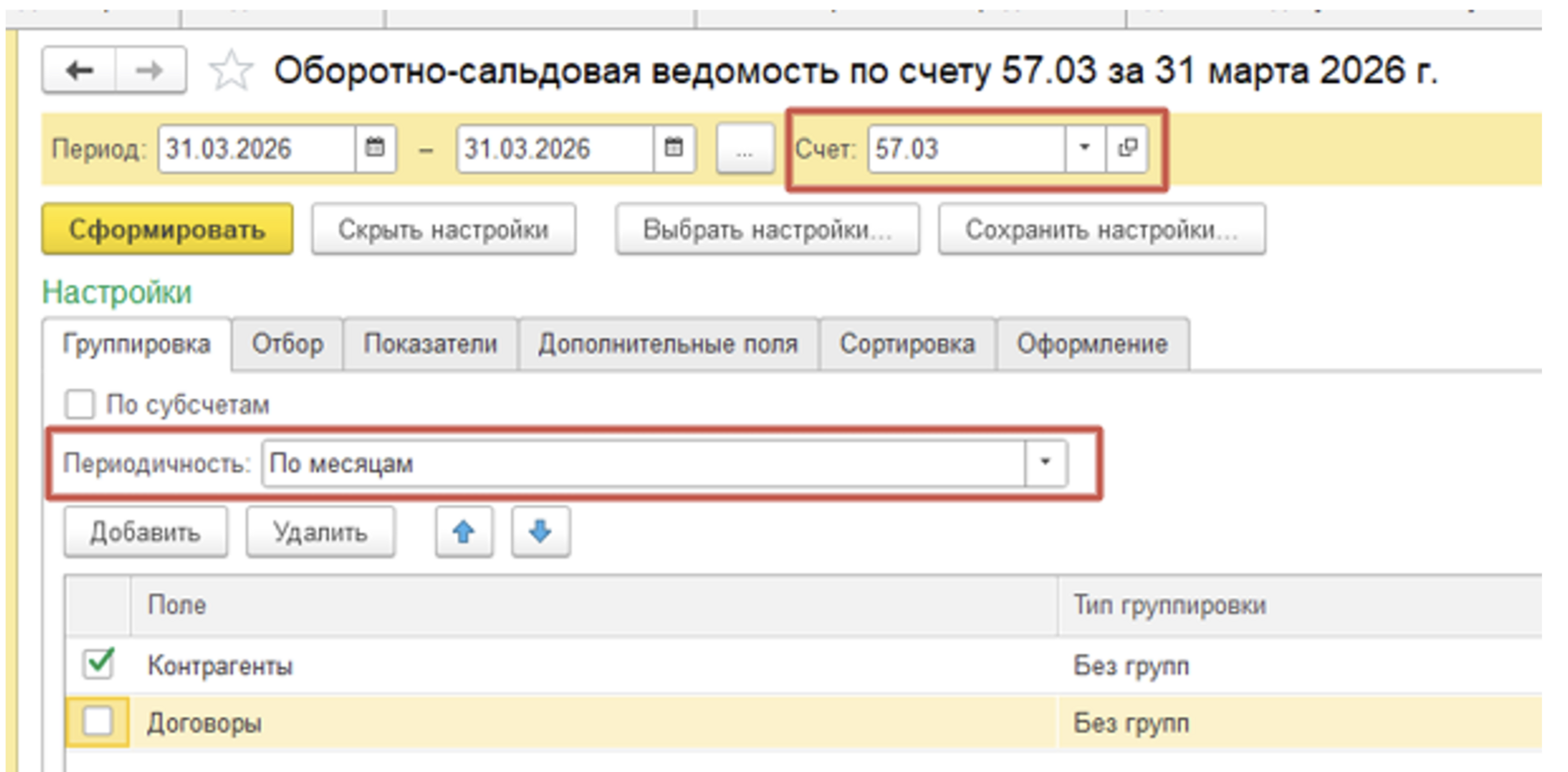
Формируем ОСВ по сч. 57.03 делаем настройки периодичности по месяцам, таким образом легко будет найти, где ошибка
Формируем ОСВ по сч. 57.03 делаем настройки периодичности по месяцам, таким образом легко будет найти, где ошибка